Informasi lengkap produk
Pengenalan Produk EA Copy Trade Floating Loss
- 1. Pengenalan EA
- ----------------------------------------------------------------
- EA Copy Trade Floating Loss adalah sistem trading otomatis (EA) yang memicu copy trade berdasarkan floating loss akun master (signal provider).
- Ketika floating loss posisi pada akun master mencapai ambang batas yang ditentukan, akun follower akan secara otomatis membuka posisi untuk mengikuti,
- serta mendukung fitur seperti penutupan semua posisi otomatis saat target profit tercapai, dan sinkronisasi penutupan posisi otomatis.
- Fitur Utama:
- - Mode Master: Membagikan data posisi untuk dibaca oleh sisi follower
- - Mode Follower: Memantau floating loss akun master dan melakukan copy trade otomatis saat target tercapai
- - Pemicu Floating Loss: Memicu copy trade saat floating loss master mencapai ambang batas
- - Penutupan Profit: Otomatis menutup semua posisi saat total profit posisi follower mencapai target (dapat dipicu berulang kali)
- - Sinkronisasi Dua Arah: Penutupan posisi master → Penutupan posisi follower, Penutupan posisi follower → Penutupan posisi master
- - Panel Akun: Sisi follower dapat beralih untuk memantau akun master yang berbeda melalui tombol
- - Pemetaan Simbol: Menyesuaikan akhiran nama simbol (suffix) dari broker yang berbeda secara otomatis
- 2. Penjelasan Lisensi Ganda
- ----------------------------------------------------------------
- EA ini menggunakan mekanisme lisensi ganda dan harus lolos kedua verifikasi berikut secara bersamaan:
- 【Lisensi Lokal】(Dikonfigurasi dalam kode sumber)
- - Daftar Putih Akun (Whitelist): AUTH_ACCOUNTS (Mendukung banyak akun, dipisahkan oleh garis tegak "|")
- - Waktu Kedaluwarsa: AUTH_EXPIRE (Format "YYYY.MM.DD HH:MM")
- - Pengingat perpanjangan otomatis 7 hari sebelum kedaluwarsa
- 【Lisensi Jaringan DLL】(Verifikasi server jarak jauh)
- - Menggunakan AuthDLL.dll untuk verifikasi jaringan
- - Mendukung penautan akun dan penautan kode mesin (Hardware ID)
- - Manajemen kedaluwarsa sisi server untuk mencegah manipulasi waktu lokal
- - Mendukung pemberitahuan pengumuman
3. File yang Dibutuhkan
----------------------------------------------------------------
- Versi MT4:
- EA Copy Trade Floating Loss.ex4 → MQL4\Experts\
- AuthDLL.dll (32-bit) → MQL4\Libraries\
- Cara Menemukan Jalur Folder:
- Buka MT4/MT5 → Menu atas "Berkas" (File) → "Buka Folder Data" (Open Data Folder)
- Masuk ke folder MQL4/MQL5, lalu letakkan file ke dalam sub-folder yang sesuai.
- 4. Pengaturan Wajib MT4/MT5
- ----------------------------------------------------------------
- 1. Klik menu atas "Opsi" (Tools) → "Opsi" (Options) → tab "Expert Advisors"
- 2. Centang item berikut:
- ☑ Izinkan Trading Algoritma (Allow Algo Trading)
- ☑ Izinkan Impor DLL (Allow DLL imports)
3. Klik "OK" untuk menyimpan pengaturan.
- Catatan:
- - Kedua item di atas harus dicentang bersamaan, jika tidak EA tidak dapat lolos verifikasi lisensi
- - Saat pertama kali dijalankan, koneksi internet diperlukan untuk memverifikasi lisensi DLL
- - Jika ada pesan "DLL import not allowed", muat ulang EA dan centang opsi yang sesuai
- 5. Memuat EA (Sisi Master/Signal)
- ----------------------------------------------------------------
- 1. Buka grafik apa saja di MT4/MT5 akun master
2. Pada panel "Navigasi" (Navigator) di sebelah kiri → "Expert Advisors"
Cari "EA Copy Trade Floating Loss", lalu seret dan lepaskan ke grafik
3. Jendela pengaturan parameter akan muncul, lakukan konfigurasi berikut:
Mode Kerja EA → Pilih "Mode Master"
Ambil 6 karakter pertama nama simbol → Disarankan tetap default true
(Mengambil 6 karakter pertama digunakan untuk pencocokan simbol lintas broker)
Aktifkan Log → Disarankan untuk diaktifkan untuk memudahkan pelacakan masalah
- 4. Beralih ke tab "Umum" (Common), pastikan tercentang:
- ☑ Izinkan Trading Algoritma (Allow Algo Trading)
- ☑ Izinkan Impor DLL (Allow DLL imports)
5. Klik "OK", jika sudut kiri atas grafik menampilkan "EA Copy Trade Floating Loss - Mode Master", berarti EA berjalan dengan normal.
- Informasi yang ditampilkan di sudut kiri atas grafik:
- - Nomor Akun
- - Jumlah Posisi Terbuka Saat Ini
- - Jumlah Floating Loss Saat Ini
- 6. Memuat EA (Sisi Follower)
- ----------------------------------------------------------------
- 1. Buka grafik apa saja di MT4/MT5 akun follower
2. Cari "EA Copy Trade Floating Loss" di panel "Navigasi" sebelah kiri, lalu seret dan lepaskan ke grafik
3. Jendela pengaturan parameter akan muncul, lakukan konfigurasi berikut:
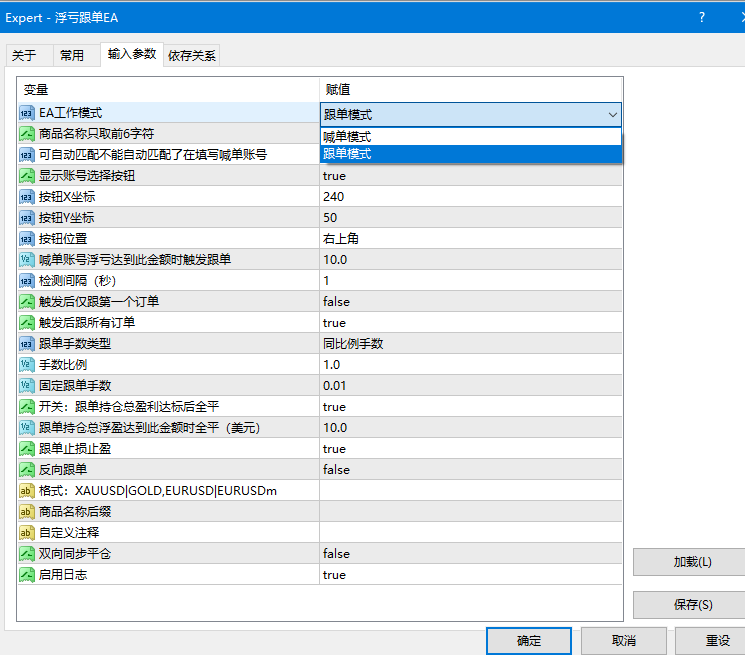
Mode Kerja EA → Pilih "Mode Follower"
Akun Master → Isi angka akun master
(Isi 0 untuk pemindaian otomatis, memerlukan EA Master yang sudah berjalan di komputer yang sama)
- 【Pengaturan Pemicu Floating Loss】
- Jumlah Floating Loss Pemicu → Memicu copy trade saat floating loss master mencapai jumlah ini (default $100)
- Interval Pemeriksaan Loss (detik) → Interval pemeriksaan (default 5 detik)
- Hanya Ikuti Posisi Pertama → true hanya mengikuti order pertama / false mengikuti semua order
- Ikuti Semua Posisi → true setelah dipicu, ikuti semua order
- 【Pengaturan Lot Size Follower】
- Tipe Lot Size → Mode Lot Proporsional / Mode Lot Tetap
- Rasio Lot → Pengali saat mode proporsional (default 1.0)
- Lot Tetap → Ukuran lot pembukaan posisi dalam mode lot tetap (default 0.01)
- 【Pengaturan Penutupan Profit】
- Aktifkan Penutupan Profit → true aktif / false nonaktif
- Jumlah Profit Penutupan → Tutup semua posisi saat total floating profit follower mencapai jumlah ini (default $10)
- (Setelah penutupan posisi, posisi dikosongkan dan dapat dipicu lagi secara berulang)
- 【Pengaturan Lainnya】
- Salin Stop Loss & Take Profit → true mengikuti SL/TP master / false tidak pasang SL/TP
- Reverse Copy Trade → true copy trade terbalik (Buy→Sell, Sell→Buy)
- Pemetaan Simbol → Format: XAUUSD|GOLD,EURUSD|EURUSDm
- (Pemetaan nama simbol kustom, pisahkan beberapa pasangan dengan koma)
- Akhiran Nama Simbol → Seperti "m", ".pro", dll., secara otomatis menambahkan akhiran untuk mencocokkan simbol
- Sinkronisasi Penutupan Dua Arah → true sinkronisasi dua arah (follower tutup manual → master juga tutup)
- Aktifkan Log → Disarankan untuk diaktifkan untuk memudahkan pelacakan masalah
- 4. Beralih ke tab "Umum" (Common), pastikan tercentang:
- ☑ Izinkan Trading Algoritma (Allow Algo Trading)
- ☑ Izinkan Impor DLL (Allow DLL imports)
5. Klik "OK", tombol pemilihan akun akan muncul di sudut kanan atas grafik.
- Informasi yang ditampilkan di sudut kiri atas grafik:
- - Akun Master yang Dipantau
- - Floating Loss Master Saat Ini / Batas Pemicu
- - Status Saat Ini (Menunggu Pemicu / Copy Trade Dipicu / Ditutup karena Profit)
- Tombol di sudut kanan atas grafik:
- - Klik untuk membuka daftar akun dan memilih akun master yang ingin dipantau
- - Tombol Hijau = Akun yang sedang dipantau
- - Tombol Biru = Akun lain yang tersedia
- 7. Penjelasan Alur Kerja
- ----------------------------------------------------------------
- 1. Sisi EA Master membagikan informasi posisi secara berkelanjutan
2. Sisi EA Follower membaca informasi master setiap detik untuk memeriksa apakah floating loss telah mencapai ambang batas
- 3. Floating Loss mencapai target memicu copy trade:
- - Pertama kali mendeteksi floating loss mencapai target → Memicu copy trade, membuka posisi mengikuti seluruh posisi master saat ini
- - Setelah dipicu, pemantauan berlanjut → Order baru dari master akan diikuti secara otomatis
4. Master menutup posisi → Follower secara otomatis menyinkronkan penutupan posisi
- 5. Profit mencapai target → Semua posisi follower ditutup secara otomatis
- - Setelah penutupan posisi selesai, posisi dikosongkan dan di-reset secara otomatis untuk menunggu pemicu berikutnya
- - Membentuk siklus "Pemicu → Copy Trade → Profit → Tutup Posisi → Dipicu Kembali"
6. Penutupan posisi sinkronisasi dua arah (Opsional):
- Follower menutup posisi secara manual → Master secara otomatis menyinkronkan penutupan posisi
- 8. Hal-hal yang Perlu Diperhatikan
- ----------------------------------------------------------------
- 1. Akun Master dan Follower harus berjalan di komputer yang sama
2. Sisi Master harus dijalankan terlebih dahulu agar sisi Follower dapat membaca data
3. Floating loss bernilai negatif, tetapi batas pemicu diatur sebagai angka positif.
Contoh: Jumlah Floating Loss Pemicu = 100, berarti dipicu saat floating loss master mencapai -$100
- 4. Penjelasan Pemetaan Simbol:
- - Simbol di sisi Master adalah "XAUUSD", sedangkan di sisi Follower adalah "GOLD"
- - Atur pemetaan simbol: XAUUSD|GOLD
- - Pemetaan otomatis: Sistem akan mencoba mencocokkan simbol dengan akhiran (misalnya EURUSD→EURUSDm)
- 5. Penjelasan Akhiran Nama Simbol:
- - Jika semua simbol di sisi Follower memiliki akhiran ".pro"
- - Atur Akhiran Nama Simbol menjadi ".pro"
- - Sistem akan menambahkan akhiran secara otomatis untuk pencocokan
- 6. Mode Siklus Penutupan Profit:
- - Jika diaktifkan: Copy Trade → Profit mencapai target & tutup semua posisi → Posisi kosong → Reset → Dipicu kembali
- - Jika dinonaktifkan: Baru di-reset setelah floating loss pulih dan tidak ada posisi terbuka
- 7. Memeriksa Log:
- - Buka tab "Para Ahli" (Experts) pada bagian "Kotak Alat" (Toolbox/Terminal) di bagian bawah MT4/MT5
- - Penjelasan Awalan Log:
- [Sinyal Master] = Log Mode Master
- [Follower] = Log Mode Follower
- [Pemicu Floating Loss] = Peristiwa Pemicu Floating Loss
- [Buka Posisi] = Log Pembukaan Posisi Follower
- [Tutup Posisi Sinkron] = Log Penutupan Posisi Sinkron
- [Tutup Posisi Profit] = Log Penutupan Posisi karena Target Profit
- [Auth] = Log Verifikasi Lisensi
- 9. Pertanyaan yang Sering Diajukan (FAQ)
- ----------------------------------------------------------------
- Q: Sisi Follower menampilkan "Tidak terhubung ke akun Master"
- A: Pastikan EA di sisi Master sudah diaktifkan dan sedang berjalan, tunggu beberapa detik untuk terhubung secara otomatis
Q: Sisi Follower tidak memicu copy trade
A: Periksa apakah floating loss master telah mencapai batas pemicu (perhatikan bahwa floating loss bernilai negatif)
Q: Gagal membuka posisi simbol pada sisi Follower
A: Periksa apakah nama simbol cocok, atur pemetaan simbol atau akhiran nama simbol
Q: Verifikasi lisensi gagal
A: Periksa koneksi internet, pastikan file DLL diletakkan dengan benar, lalu muat ulang EA
Q: Tidak ada tombol pemilihan akun pada grafik
A: Pastikan parameter "Tampilkan tombol pilihan akun" diatur ke true
- ================================================================
- Jika Anda memiliki pertanyaan, silakan hubungi Layanan Pelanggan
- ================================================================
Skenario Penggunaan
Produk ini cocok untuk trader yang perlu menyalin sumber daya MT4/MT5, digunakan untuk pengujian strategi, analisis grafik, manajemen akun, atau alat bantu trading otomatis. Sangat disarankan untuk menguji parameter dan kompatibilitas di lingkungan akun demo terlebih dahulu sebelum penggunaan nyata.